وبلاگ

آنچه در این مقاله میخوانیم :

چگونه حجم فایل اتوکد را کم کنیم؟

چگونه از دستور purge all استفاده کنیم؟

چگونه فایل های اتوکد خود را کم حجم و برای دیگران ارسال کنیم؟


یکی از مشکلات رایج کاربران نرم‌افزار AutoCAD افزایش حجم فایل‌ها در طول پروژه است. هرچه پروژه بزرگ‌تر و پیچیده‌تر می‌شود، فایل اتوکد هم سنگین‌تر شده و  مشکلاتی مثل کندی در باز شدن، ذخیره‌سازی طولانی، لگ هنگام زوم و پن و حتی کرش کردن نرم‌افزار ایجاد می‌شود. دلایل افزایش حجم فایل اتوکد معمولاً شامل موارد زیر است:

وجود لایه‌ها، بلاک‌ها و استایل‌های بلااستفاده آبجکت‌های مخفی یا تکراری دیتای اضافی باقی‌مانده از فایل‌های import شده history و اطلاعات ثبت‌شده غیرضروری در فایل خوشبختانه یکی از بهترین روش‌ها برای سبک کردن فایل، استفاده از دستور PURGE است. این دستور آیتم‌هایی را که در نقشه استفاده نمی‌شوند شناسایی و حذف می‌کند تا فایل تمیزتر و سبک‌تر شود.

مزایای کاهش حجم فایل اتوکد:

افزایش سرعت باز و بسته شدن فایل کاهش احتمال خرابی فایل عملکرد روان‌تر سیستم راحت‌تر شدن اشتراک‌گذاری فایل با همکاران و کارفرما اگر به‌صورت حرفه‌ای با اتوکد کار می‌کنید، یادگیری ابزارهای بهینه‌سازی فایل مثل Purge جزو مهارت‌های ضروری است؛ چون در پروژه‌های بزرگ، همین تکنیک‌های ساده می‌توانند ساعت‌ها در زمان شما صرفه‌جویی کنند. 

دستور Purge چیست؟

دستور Purge در AutoCAD برای پاکسازی فایل از داده‌ها و آیتم‌های اضافی استفاده می‌شود. این ابزار المان‌هایی را حذف می‌کند که داخل فایل وجود دارند اما در نقشه استفاده نشده‌اند؛ مثل لایه‌های خالی، بلاک‌های بدون استفاده، Dim Styleهای اضافی و انواع استایل‌های متنی. نحوه اجرای دستور Purge برای استفاده از این دستور مراحل زیر را انجام دهید:

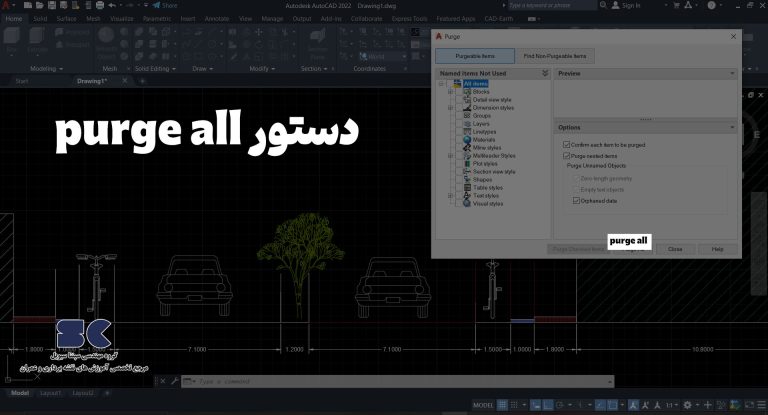
روش اول: در خط فرمان اتوکد تایپ کنید: PURGE کلید Enter را بزنید. روش دوم: از منوی Application وارد بخش Drawing Utilities شوید. گزینه Purge را انتخاب کنید. بعد از اجرای دستور، پنجره‌ای باز می‌شود که لیست آیتم‌های قابل حذف را نمایش می‌دهد. گزینه Purge All چیست؟ اگر نمی‌خواهید تک‌تک آیتم‌ها را انتخاب کنید، می‌توانید از گزینه Purge All استفاده کنید که در ویدو این مقاله توضیح دادیم .

با انتخاب Purge All: تمام آبجکت‌ها و داده‌های بلااستفاده به‌صورت یکجا حذف می‌شوند. حجم فایل به شکل محسوسی کاهش پیدا می‌کند. ساختار فایل مرتب‌تر و سبک‌تر می‌شود. این گزینه مخصوصاً برای فایل‌هایی که از منابع مختلف دریافت کرده‌اید یا چندین بار ویرایش شده‌اند بسیار کاربردی است. نکته مهم هنگام استفاده از Purge All قبل از اجرای Purge All بهتر است: یک نسخه بکاپ از فایل ذخیره کنید. مطمئن شوید بلاک یا لایه‌ای که احتمال استفاده آینده دارد، واقعاً موردنیاز نیست. گاهی لازم است دستور Purge را چند بار پشت سر هم اجرا کنید، چون با حذف برخی آیتم‌ها، موارد جدیدی هم برای پاکسازی آزاد می‌شوند.

جمع بندی 

در پروژه‌های حرفه‌ای، مدیریت حجم فایل فقط یک کار جانبی نیست؛ بلکه بخشی از مهارت کار با AutoCAD محسوب می‌شود. وقتی فایل‌های شما سبک، مرتب و بهینه باشند: سرعت کار بالاتر می‌رود احتمال خرابی فایل کمتر می‌شود سیستم فشار کمتری تحمل می‌کند تحویل پروژه به کارفرما و همکاران ساده‌تر خواهد بود در این مقاله یاد گرفتیم که برای کم کردن حجم فایل اتوکد  چگونه از ابزار purge استفاده کنیم:

Purge برای حذف آیتم‌های بلااستفاده Purge All برای پاکسازی کامل فایل  ، حذف آبجکت‌های تکراری .

برای ساخت فایل تمیز و سبک حذف ابجکت های  اضافی اتوکد  اگر فقط همین  دستور را اصولی یاد بگیرید، بخش بزرگی از مشکلات رایج فایل‌های سنگین اتوکد حل می‌شود.

آموزش حرفه اتوکد را ببینم یا نه ؟

اگر می‌خواهید اتوکد را از پایه تا سطح حرفه‌ای یاد بگیرید و فقط به چند دستور محدود نباشید، پیشنهاد می‌کنیم در دوره جامع آموزش اتوکد شرکت کنید. در این دوره یاد می‌گیرید: ترسیم حرفه‌ای نقشه‌های دو بعدی کار با لایه‌ها، بلاک‌ها و annotationها افزایش سرعت طراحی با شورتکات‌ها و ترفندها مدیریت فایل‌های سنگین و پروژه‌های واقعی آماده‌سازی نقشه برای پرینت و خروجی نهایی همین حالا دوره آموزش اتوکد را تهیه کنید و حرفه‌ای‌تر طراحی کنید.

دیدگاهتان را بنویسید